
Download Black Hole – Sicherer Mac-Datenschutzreiniger
Übersicht: Warum Mac‑Benutzer ein Ein‑Klick‑Datenschutz‑Tool benötigen
Die Wahrung der Privatsphäre auf einem macOS‑Gerät ist zu einer täglichen Herausforderung geworden. Jedes Mal, wenn Sie im Internet surfen, Dokumente bearbeiten oder neue Software installieren, bleiben Spuren Ihrer Aktivitäten zurück – zuletzt verwendete Elemente, Caches, temporäre Dateien und sogar hartnäckige Anwendungsdaten. Während macOS integrierte Datenschutzoptionen wie das private Surfen bietet, decken diese Funktionen nur einen Bruchteil dessen ab, was das Betriebssystem aufzeichnet.
Genau hier setzt Black Hole an. Als leichtgewichtige Ein‑Klick‑Lösung konzipiert, automatisiert Black Hole eine Reihe gängiger Aufräumvorgänge, die sonst mehrere manuelle Schritte erfordern würden. Mit einer klaren, farbcodierten Benutzeroberfläche können Sie auf einen Blick sehen, welche Elemente gelöscht wurden, und behalten die volle Kontrolle über die Ordner und Kategorien, die Sie anvisieren möchten.
Die Philosophie hinter Black Hole ist Einfachheit, ohne die Wirksamkeit zu opfern. Es versucht nicht, umfassende Systemwartungsprogramme wie Onyx zu ersetzen, aber es glänzt, wenn Sie eine schnelle, zuverlässige Methode benötigen, sensible Daten zu löschen, bevor Sie Ihren Mac an einen Kollegen übergeben, ihn verkaufen oder einfach Ihren Arbeitsplatz nach einem vertraulichen Projekt zurücksetzen. Der Entwickler gibt offen zu, dass das Tool möglicherweise nicht zu 100 %ige Sanitisation erreicht – einige tief verwurzelte Metadaten könnten überleben – aber es bietet eine solide erste Verteidigungslinie. Wichtig ist, dass Black Hole die Nutzer warnt, kritische Dateien vor jedem Durchlauf zu sichern, was einen verantwortungsbewussten Umgang mit Daten fördert. Indem es sich auf die am häufigsten genutzten Orte konzentriert – Papierkorb, zuletzt verwendete Elemente, Anwendungs‑Caches und benutzerdefinierte Ordner – bietet Black Hole ein praktisches Gleichgewicht zwischen Geschwindigkeit und Datenschutz.
Kurz gesagt, Black Hole ist eine speziell für macOS‑Benutzer entwickelte App, die schnellen, transparenten Datenentfernung schätzt. Sein minimalistisches Design, klare visuelle Rückmeldung und die Ein‑Klick‑Bedienung machen es zu einer attraktiven Ergänzung jedes datenschutzbewussten Workflows. Ob Sie freiberuflicher Designer, Unternehmensmitarbeiter oder Student sind, der persönliche Forschung bearbeitet – Black Hole bietet Ihnen ein zuverlässiges, einfach zu bedienendes Werkzeug, um sensible Daten Ihres Macs aus dem Blickfeld zu halten.
Hauptfunktionen & Funktionsweise von Black Hole
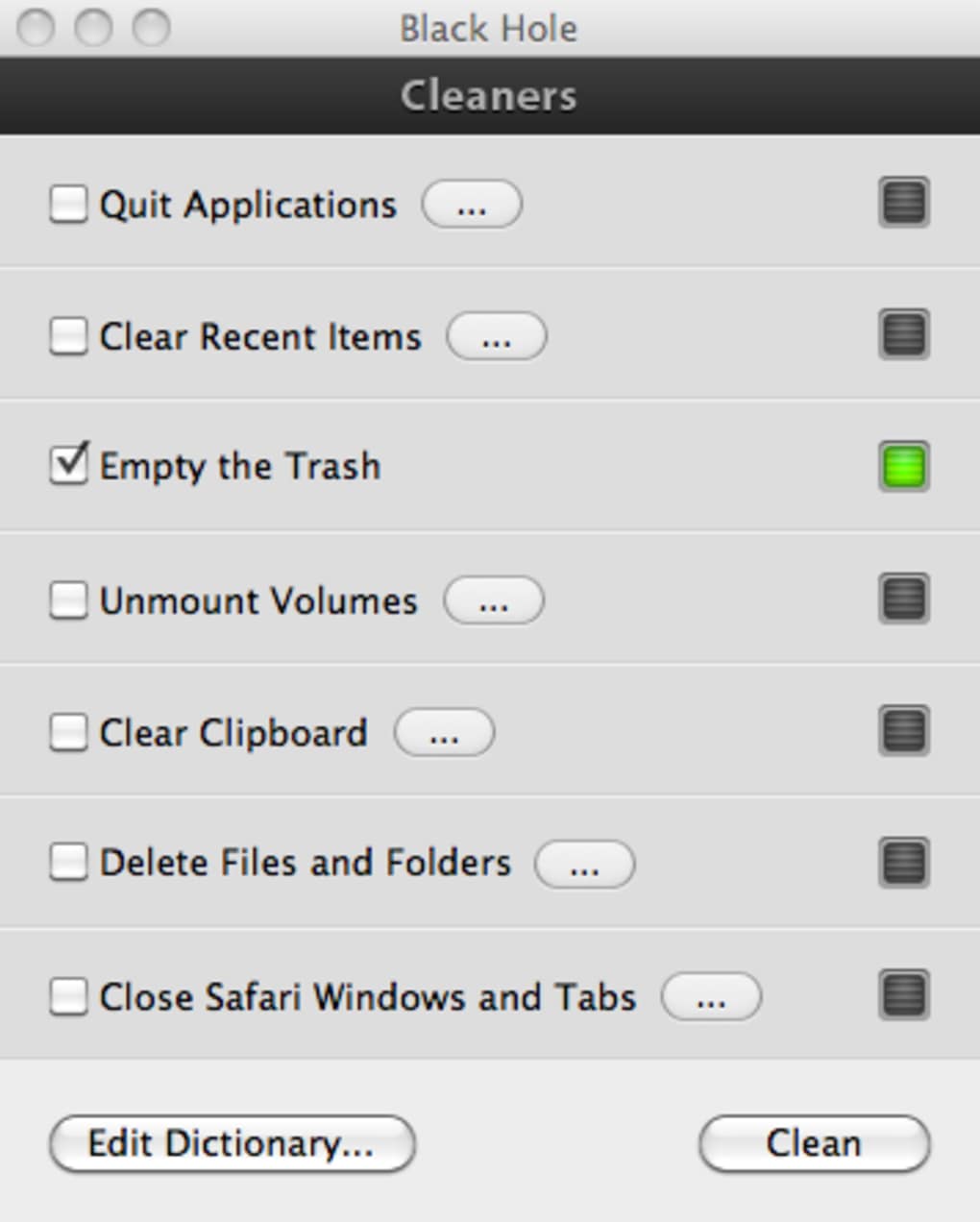
- Ein‑Klick‑Schnellbereinigung – Starten Sie einen vollständigen Durchlauf der ausgewählten Kategorien mit einem einzigen Knopf und sehen Sie grüne Lichter neben jedem erfolgreich gelöschten Element erscheinen.
- Anpassbare Ordnerauswahl – Verwenden Sie das „…“-Symbol, um bestimmte Verzeichnisse zur Reinigungsliste hinzuzufügen oder zu entfernen, wodurch Sie eine feine Kontrolle darüber erhalten, was gelöscht wird.
- Automatisches Beenden von Anwendungen – Black Hole kann laufende Programme, die Dateien sperren oder eine ordnungsgemäße Bereinigung verhindern könnten, automatisch schließen und so sicherstellen, dass keine Daten zurückbleiben.
- Löschung der zuletzt verwendeten Elemente – Löscht die Liste der zuletzt geöffneten Dokumente, Server und Orte aus dem Apple‑Menü und entfernt die „zuletzt verwendet“-Spuren.
- Papierkorb‑Entleerung – Leert den macOS‑Papierkorb sicher, schafft Speicherplatz und entfernt Dateien, die sonst wiederhergestellt werden könnten.
- Visuelle Bestätigung – Jede Aufgabe zeigt nach Abschluss ein grünes Häkchen, das sofort bestätigt, dass der Vorgang erfolgreich war.
- Leichtgewichtiges Design – Die App läuft mit minimalen Systemressourcen und ist somit für ältere Macs oder Geräte mit begrenztem RAM geeignet.
- Einstellung zum automatischen Beenden nach der Bereinigung – Eine neue Option lässt Black Hole sich selbst automatisch schließen, sobald die Schnellbereinigung abgeschlossen ist, und optimiert den Arbeitsablauf.
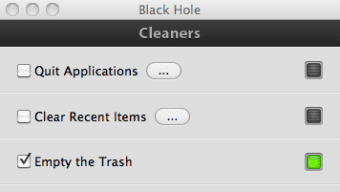
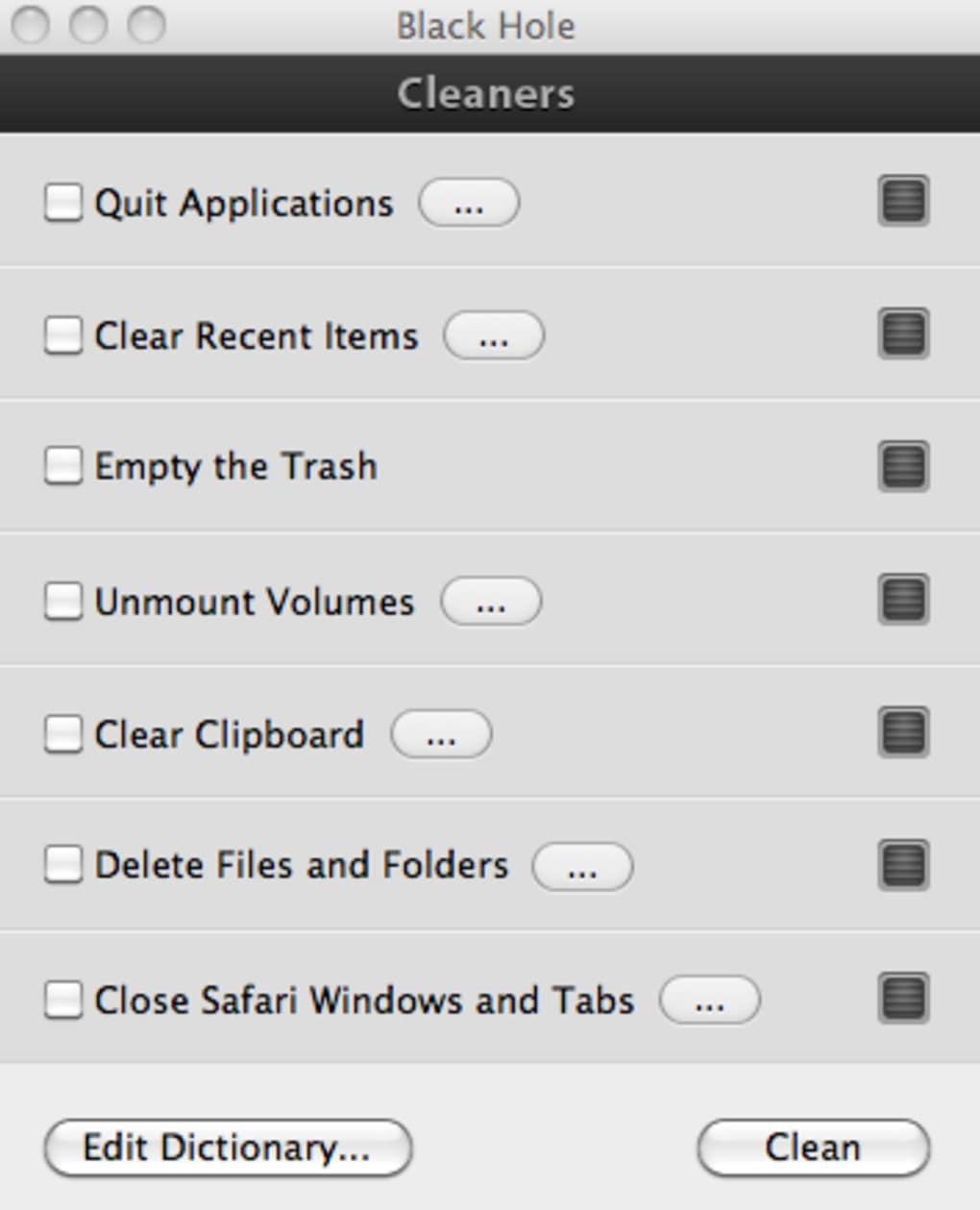
Hinter der sauberen Benutzeroberfläche folgt Black Hole einem einfachen Arbeitsablauf. Beim Starten der App zeigt das Hauptfenster eine Checkliste der Aktionen: Anwendungen beenden, zuletzt verwendete Elemente löschen, den Papierkorb leeren und alle benutzerdefinierten Ordner, die Sie festgelegt haben. Das Auswählen von „Schnellbereinigung“ löst einen sequenziellen Prozess aus.
Zuerst prüft Black Hole, welche Anwendungen gerade laufen, und sendet, falls Sie die Quit‑Automation‑Option aktiviert haben, ein sanftes Beendigungssignal. Anschließend entfernt es Einträge aus dem Menü der zuletzt verwendeten Elemente, sodass keine Spuren geöffneter Dokumente zurückbleiben. Die App löscht dann den Inhalt des macOS‑Papierkorbs, gefolgt von der Durchsuchung jedes vom Benutzer angegebenen Ordners und dem Löschen dessen Inhalts.
Jeder Schritt wird intern protokolliert und die Benutzeroberfläche aktualisiert sich in Echtzeit. Wenn eine Aufgabe abgeschlossen ist, erscheint ein grünes Licht daneben, das eine visuelle Bestätigung bietet, ohne dass Protokolle oder Terminalfenster geöffnet werden müssen. Diese Transparenz ist besonders wertvoll für Nutzer, die neu im Bereich datenschutzorientierter Werkzeuge sind und genau sehen wollen, was passiert. Obwohl Black Hole nicht in tiefe System‑Caches eindringt oder Registrierungs‑ähnliche Aufräumungen durchführt, sorgt sein fokussierter Ansatz dafür, dass die Bereinigung in Sekunden abgeschlossen ist, was ihn ideal für schnelle, sofortige Datenschutz‑Schutzmaßnahmen macht.
Installation, Nutzung & Kompatibilität
Die Installation von Black Hole auf Ihrem Mac ist bewusst einfach gehalten. Der Installer wird als signierte .dmg-Datei bereitgestellt, die Sie direkt von der Website des Entwicklers herunterladen können. Nach dem Einbinden des Disk‑Images ziehen Sie das Black‑Hole‑Symbol in Ihren /Applications-Ordner. macOS überprüft beim ersten Start das Entwicklerzertifikat; wenn Sie eine Warnung über einen nicht identifizierten Entwickler sehen, können Sie die App über System Settings → Privacy & Security → Open Anyway genehmigen. Dieser einmalige Schritt stellt sicher, dass die Software als sicher erkannt wird und einsatzbereit ist.
Nach der Installation öffnet das Starten von Black Hole ein klares Fenster mit der zuvor beschriebenen Funktions‑Checkliste. Um die Bereinigung anzupassen, klicken Sie auf die „…“-Schaltfläche neben einer Kategorie und wählen Sie den Ordner aus, den Sie einbeziehen möchten. Sie können beliebig viele Verzeichnisse hinzufügen – gängige Optionen sind ~/Downloads, ~/Documents/Confidential oder ein projektspezifischer Ordner.
Nachdem Sie Ihre Einstellungen konfiguriert haben, drücken Sie einfach die Quick Cleanup-Schaltfläche. Die App schließt automatisch alle störenden Anwendungen, löscht die zuletzt verwendeten Elemente, leert den Papierkorb und entfernt den Inhalt der ausgewählten Ordner. Wenn der Vorgang abgeschlossen ist, bestätigen die grünen Häkchen den Erfolg, und – falls Sie die neue Einstellung aktiviert haben – schließt sich das Black‑Hole‑Fenster von selbst.
Unterstützte macOS‑Versionen umfassen macOS 10.14 Mojave und neuer, bis zur aktuellen macOS‑Version zum Zeitpunkt des Schreibens (macOS 15). Die App ist sowohl für Intel‑ als auch für Apple‑Silicon‑Prozessoren (M1/M2) gebaut und liefert native Leistung auf beiden Architekturen. Da Black Hole nur mit Dateien auf Benutzerebene und Systemmenüs interagiert, benötigt es keine erhöhten Rechte und es ist nicht nötig, Systemdateien zu ändern oder Skripte im Terminal auszuführen. Diese Designentscheidung reduziert das Risiko versehentlicher Systemschäden und entspricht Apples Sicherheitsmodell.
Für Nutzer, die einen kontrollierteren Ansatz bevorzugen, bietet Black Hole zudem ein Einstellungs‑Paneel, in dem Sie die automatische Beendigung nach der Bereinigung aktivieren/deaktivieren, die Quit‑Automation für laufende Apps ein- oder ausschalten und die App beim Anmelden starten lassen können, wenn Sie das Werkzeug stets verfügbar haben möchten. Regelmäßige Updates werden über den integrierten Updater bereitgestellt, wodurch die Kompatibilität mit den neuesten macOS‑Versionen gewährleistet und kleinere Fehler behoben werden. Insgesamt ist das Installations‑ und Nutzungserlebnis so reibungslos wie möglich gestaltet, sodass selbst nicht‑technische Mac‑Besitzer ihre Privatsphäre mit Zuversicht schützen können.
Vorteile, Nachteile, FAQ & Endgültiges Fazit
Vorteile
- Extrem schnelle Ein‑Klick‑Bereinigung – ideal für schnelle Datenschutz‑Bedürfnisse.
- Klare visuelle Rückmeldung mit grünen Häkchen nach jeder Aufgabe.
- Anpassbare Ordnerauswahl gibt den Nutzern feine Kontrolle darüber, was gelöscht wird.
- Leichtgewichtig und läuft auf Intel‑ und Apple‑Silicon‑Macs.
- Keine Notwendigkeit für Terminalbefehle oder fortgeschrittenes Systemwissen.
Nachteile
- Begrenzt auf oberflächliche Bereinigung; ersetzt nicht umfassende System‑Utilities wie Onyx.
- Kann nicht 100 %ige Datenlöschung für tief versteckte Caches oder Metadaten garantieren.
- Keine integrierte sichere Löschung (z. B. mehrfache Überschreibungs‑Durchgänge).
- Vertraut auf Benutzer‑Backups; versehentlicher Datenverlust ist möglich, wenn es falsch konfiguriert ist.
- Fehlende Integration mit privaten Browser‑Modi.
Häufig gestellte Fragen
Ist Black Hole kostenlos nutzbar?
Ja, Black Hole ist als kostenloser Download verfügbar. Der Entwickler bietet es ohne Abonnement an, obwohl Spenden zur Unterstützung zukünftiger Updates akzeptiert werden.
Kann Black Hole Dateien sicher löschen, über die einfache Löschung hinaus?
Black Hole führt standardmäßige Dateilöschungen durch, bei denen Elemente in den Papierkorb verschoben werden, bevor er geleert wird. Es implementiert kein mehrmaliges Überschreiben, sodass Sie für besonders sensible Daten ggf. ein spezielles Secure‑Erase‑Tool nachverwenden sollten.
Wird Black Hole die Systemleistung beeinträchtigen?
Die App ist leichtgewichtig und läuft nur während der Bereinigung. Nutzer berichten von vernachlässigbarer CPU‑ oder Speicherauslastung, was sie für ältere Macs sicher macht.
Muss ich Administratorrechte gewähren, damit Black Hole funktioniert?
Nein. Black Hole arbeitet im Benutzer‑Bereich und benötigt keine erhöhten Rechte, was zur Einhaltung der macOS‑Sicherheitsstandards beiträgt.
Wie oft sollte ich Black Hole ausführen?
Das hängt von Ihrem Workflow ab. Für häufige datenschutzrelevante Aufgaben wird eine tägliche Schnellbereinigung empfohlen. Wenn Sie nur gelegentlich eine Sanitisation benötigen – etwa vor dem Verkauf eines Macs – führen Sie sie kurz vor der Übergabe aus.
Fazit & Handlungsaufruf
Black Hole füllt eine spezifische Nische im macOS‑Ökosystem: ein schnelles, benutzerfreundliches Werkzeug, das die sichtbarsten Spuren Ihrer Aktivitäten mit einem einzigen Klick entfernt. Obwohl es keine vollständige Wartungs‑Suite ersetzt, machen seine Einfachheit, visuelle Rückmeldung und Unterstützung benutzerdefinierter Ordner es zu einer hervorragenden Ergänzung für alle, die Datenschutz schätzen, aber nicht die Zeit oder das Fachwissen für manuelle Aufräumungen haben. Durch die Kombination einer klaren Oberfläche mit verantwortungsbewussten Warnungen – wie der Empfehlung, Daten vor jedem Durchlauf zu sichern – fördert Black Hole sichere Praktiken, ohne den Nutzer zu überfordern.
Bereit, die Privatsphäre Ihres Macs in Sekunden zu schützen? Laden Sie Black Hole jetzt herunter und erleben Sie eine mühelose Bereinigung, die Ihnen ein sicheres Arbeiten ermöglicht, da Ihre sensiblen Dateien schnell aus dem Blickfeld entfernt werden.







